用选词快捷菜单处理一句话
选中你正在看的文字,把操作带到光标旁。无论是在写文档还是看消息,都不必先把整段内容搬进伴聊。
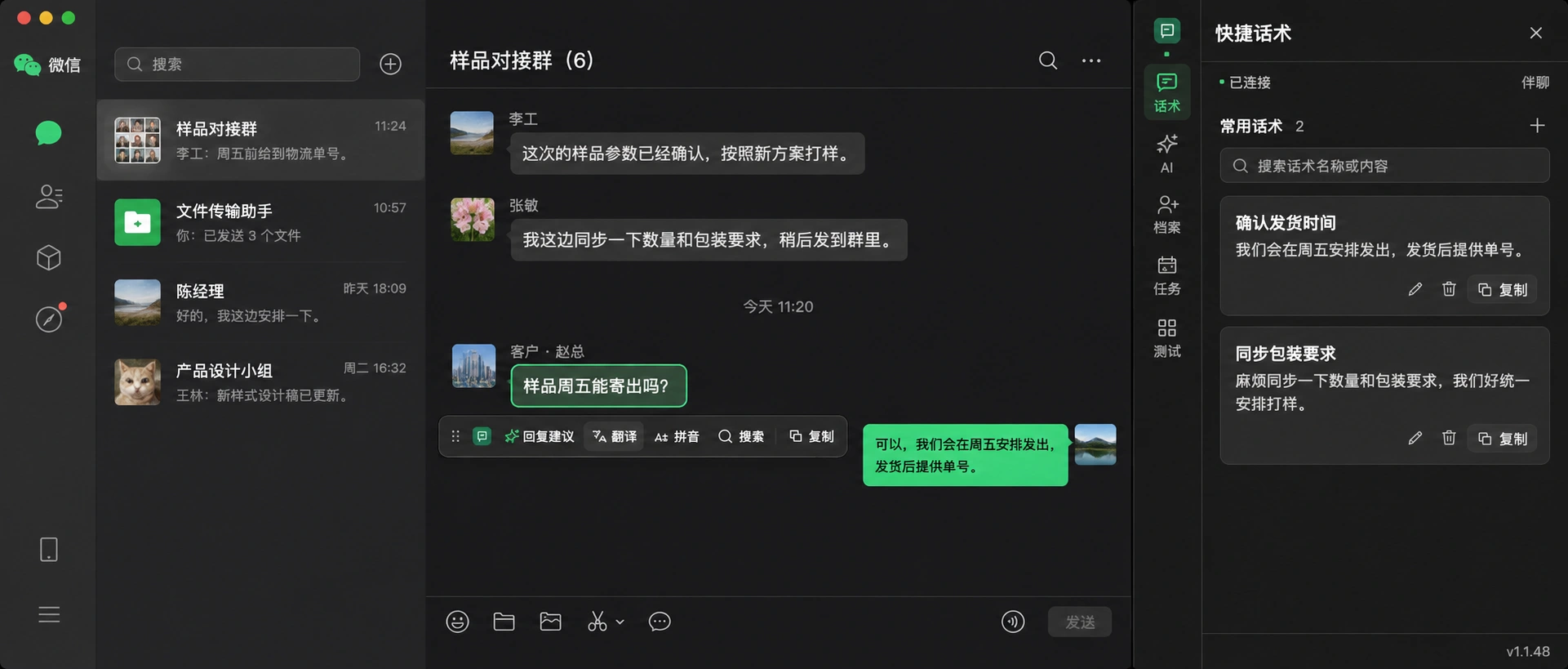
客户问「样品周五能寄出吗?」选中这句话,在旁边的快捷菜单点「回复建议」。
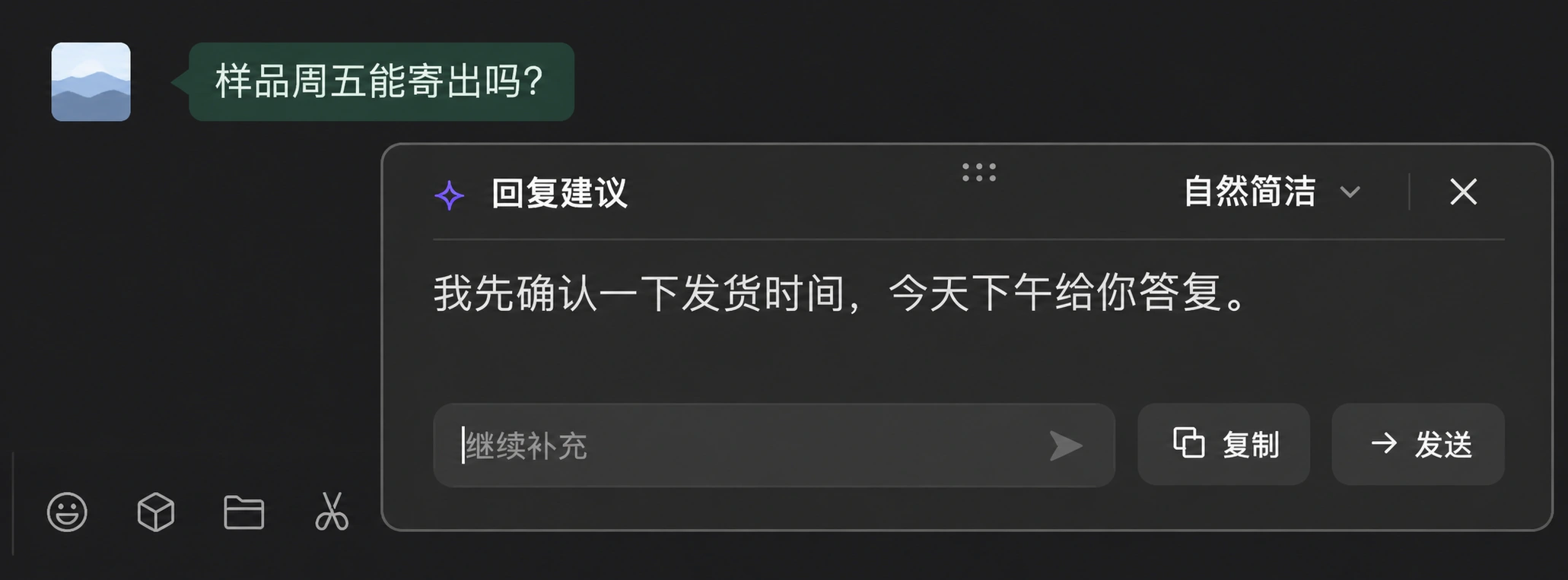
先读一遍草稿。想说得更简短,可以切换语气,或在「继续补充」里写下要求。满意后再复制或发送。
在当前应用唤出菜单
在伴聊设置的「选词浮窗」中开启全局选词菜单。在 macOS 上,授予伴聊辅助功能权限后,在支持读取选区的应用里拖选一段文字并松开鼠标。例如在微信中选中对方发来的一句提问,菜单会出现在选区附近。
选择下一步
想组织措辞,点「回复建议」;看不懂原文,点「翻译」;不确定读音,点「拼音」。需要查询原词或带走原文时,选「搜索」或「复制」。仅划词、显示菜单不会发起模型请求,也不会发送消息。
在浮窗里调整回复
点击「回复建议」后先看草稿。你可以切换语气,或在「继续补充」中写下具体要求,例如“再简短一点”。生成建议不会自动发出;可以复制后自行编辑,在微信会话中也可以点击「发送」发给当前联系人。
没有自动弹出怎么办?
部分应用不公开选区,密码框等受保护区域也不适用。对于普通文本,可以先复制目标文字,保持来源应用在前台,再按 macOS 的 ⌘ + Shift + R 或 Windows 的 Ctrl + Shift + R 手动唤出。Windows 使用复制后快捷键入口,不依赖自动划词。